Remplissage automatique
Utiliser le remplissage automatique
- Rends-toi sur le site sur lequel tu veux te connecter, au niveau des champs de connexion.
- Sur ton navigateur, l'extension Bitwarden affiche un chiffre (ex: "1") pour indiquer qu'il possède un identifiant pour ce site.
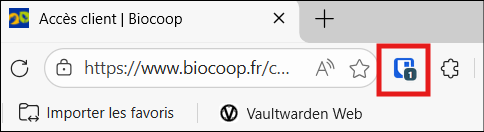
- Clique sur l'élément qui apparaît dans la liste : les champs "Identifiant" et "Mot de passe" se remplissent instantanément.
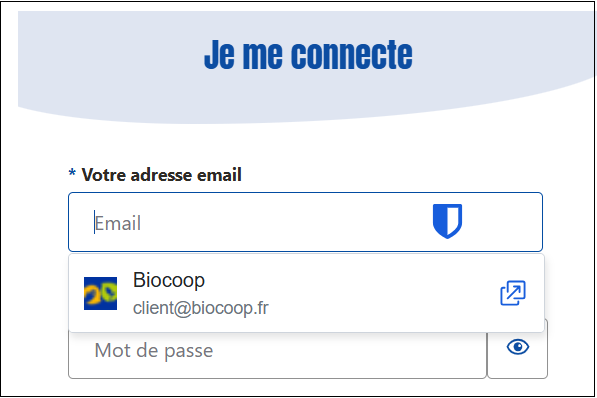
Cas particuliers
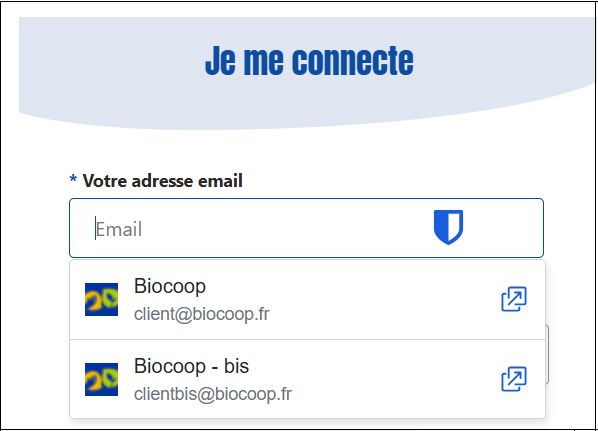
S'il y a deux identifiants différents pour un même compte
Les deux sont proposés lors du remplissage automatique.
Si les champs ne se remplissent pas automatiquement
- Relève l'URL de la page de connexion, exemple https://www.biocoop.fr/customer/account/login/ et copie-la.
- Va dans le coffre-fort, sur l'identifiant correspondant.
- Clique sur "Modifier".
- Colle cette URL dans le champ correspondant et enregistre.
- Rafraîchis la page de connexion et essaie à nouveau.